「ChatGPTやGeminiの画像生成って、ブラウザの画面からしか使えないの?」——そう思っている方は多いかもしれません。
実は、API経由で呼び出せば、自分のPCから直接、両方のAIに同時にお絵描きをさせることができます。今回はその仕組みを、AIコーディングツール「Claude Code」を使ってサクッと構築し、OpenAI(GPT)とGoogle(Gemini)の画像生成を同じお題で比較してみました。
やったこと
やりたかったのはシンプルにこれだけです。
1つのプロンプト(お題)を、GPTとGeminiの両方に同時に投げて、出てきた絵を並べて見比べたい
これを実現するために、Claude Codeに「両方のAPIを叩いて画像を保存し、比較ノートを作るスクリプトを書いて」とお願いしました。数分でPythonスクリプトが完成し、そのまま実行できる状態になりました。使ったモデルは、それぞれの現時点での最新画像生成モデルです。
- OpenAI:
gpt-image-2 - Google:
gemini-3.1-flash-image(通称 “Nano Banana”)
使ったプロンプト(お題)
今回は「アニメ風の、銀髪の女の子」というテーマで、次の英語プロンプトを両者にそのまま渡しました。
anime style illustration of a girl with silver hair standing under
cherry blossoms, soft cinematic lighting, highly detailed
(和訳:桜の下に立つ銀髪の少女のアニメ風イラスト。柔らかく映画的な光。高精細に)
同じ言葉から、それぞれのAIがどんな絵を描くのか——結果がこちらです。
結果
OpenAI(gpt-image-2)
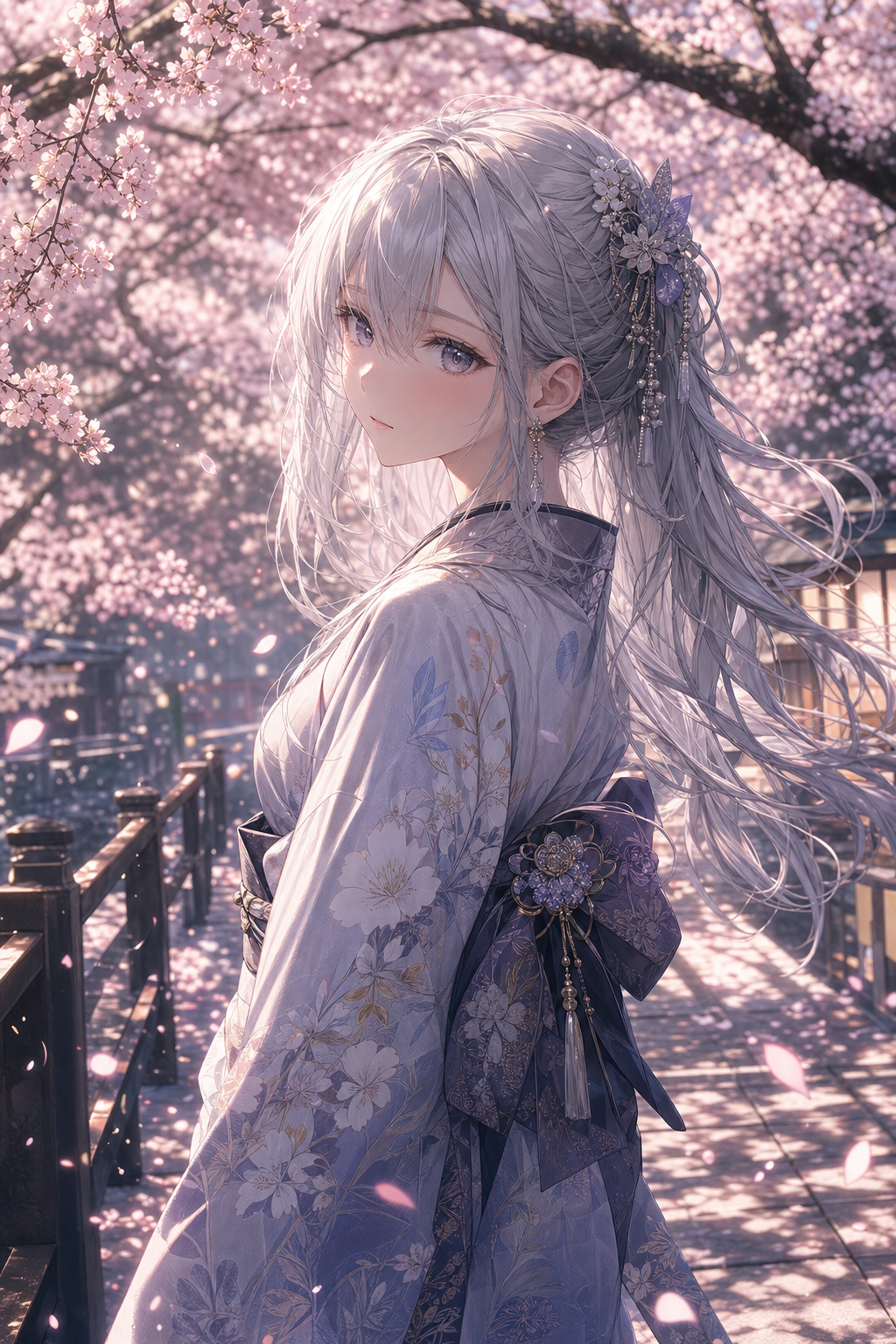
gpt-image-2 の生成結果。着物姿の横顔に寄った、縦長のポートレート構図。縦長サイズで指定したこともあり、上半身に寄ったポートレート的な構図。着物の柄や髪の質感、光の陰影がとても繊細で、しっとりとした雰囲気に仕上がりました。
Google Gemini(gemini-3.1-flash-image / Nano Banana)
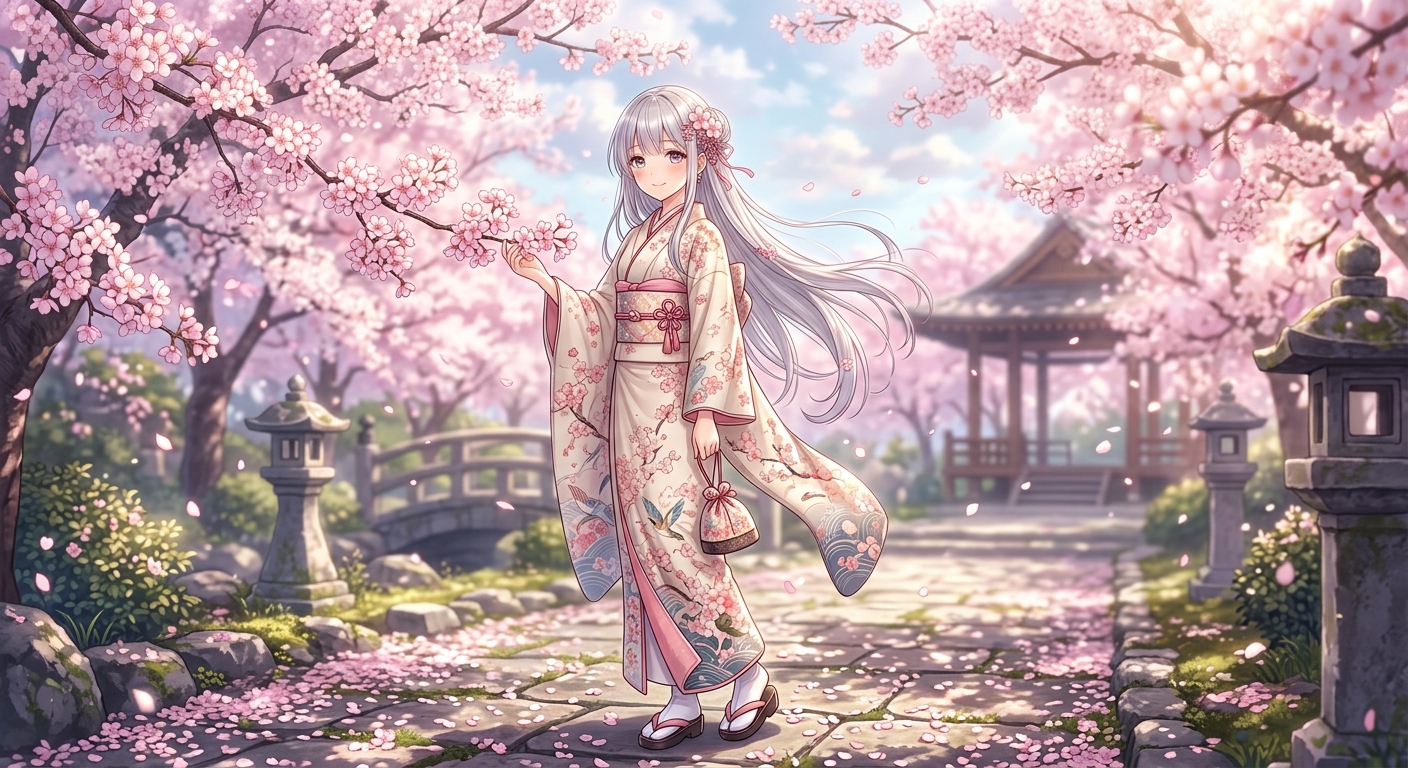
gemini-3.1-flash-image(Nano Banana)の生成結果。東屋や石灯籠まで描き込まれた、横長の全身・風景構図。こちらは横長で、背景の桜並木や東屋まで含めた画面全体の作り込みが見事。全身が入り、明るく王道のアニメ調で、一枚絵として華やかな印象です。
見比べてわかったこと
| 観点 | OpenAI gpt-image-2 |
Gemini gemini-3.1-flash-image |
|---|---|---|
| 構図 | 人物に寄ったポートレート的 | 背景込みの全身・風景 |
| 画風 | 繊細で写実寄りのアニメ塗り | 明るく王道のアニメ調 |
| 得意な印象 | 質感・光の陰影の表現 | 画面全体の世界観づくり |
どちらが「上」というより、得意な方向性が違うという印象でした。人物のアップや質感重視ならOpenAI、背景を含めた一枚絵の世界観ならGemini、といった使い分けができそうです。
つまずいたポイント(これから試す人へ)
一度だけ、Gemini側でエラーが出ました。
429 RESOURCE_EXHAUSTED / quota exceeded, limit: 0原因は「無料枠のまま」だったこと。Geminiの画像生成モデルは無料枠では利用枠がゼロで、課金(Billing)を有効にした有料プロジェクトが必須でした。テキスト生成は無料でも動きますが、画像だけは有料化が条件になっています。Google AI Studioで課金設定を有効にしたところ、あっさり成功しました。
(OpenAIも同様に、API利用は従量課金です。1枚ごとに料金がかかるので、試しすぎには注意しましょう)
まとめ
- ブラウザ版を使わなくても、API経由でPCから直接、GPT・Geminiに画像を描かせられる
- Claude Codeのようなツールを使えば、両方を同時に呼び出して比較する仕組みも数分で作れる
- 同じプロンプトでも、AIごとに構図・画風の”クセ”がはっきり出る
- Geminiの画像生成は課金設定が必須な点に注意
「AIに絵を描いてもらう」というと難しそうに聞こえますが、仕組みさえ用意すれば、あとはお題を言葉で渡すだけ。用途に合わせてAIを使い分けられると、表現の幅がぐっと広がります。
※本記事の画像は、上記プロンプトでOpenAI gpt-image-2 および Google gemini-3.1-flash-image により生成したものです。